 CropEntry
Kom i gang · 5 min
Sådan opretter du dig i CropEntry
Denne guide tager dig fra nul til en gård, der er klar til at registrere læs. Det tager cirka fem minutter, koster ingenting, og du skal ikke bruge kreditkort. Gør det gerne en uge før høst, så chaufførerne kan gå i gang, så snart mejetærskeren kører.
Før du går i gang
Hav disse ting klar – så går opsætningen som en leg:
- ✓En e-mailadresse, du holder øje med (din kode sendes dertil).
- ✓Navnene på dine siloer, planlagre eller lader.
- ✓En liste over dine marker – navne eller numre er fint, hektar er valgfrit.
- ✓De afgrøder, du høster i år, fx vinterhvede, vårbyg og raps.

1. Tilmeld dig med navn og e-mail
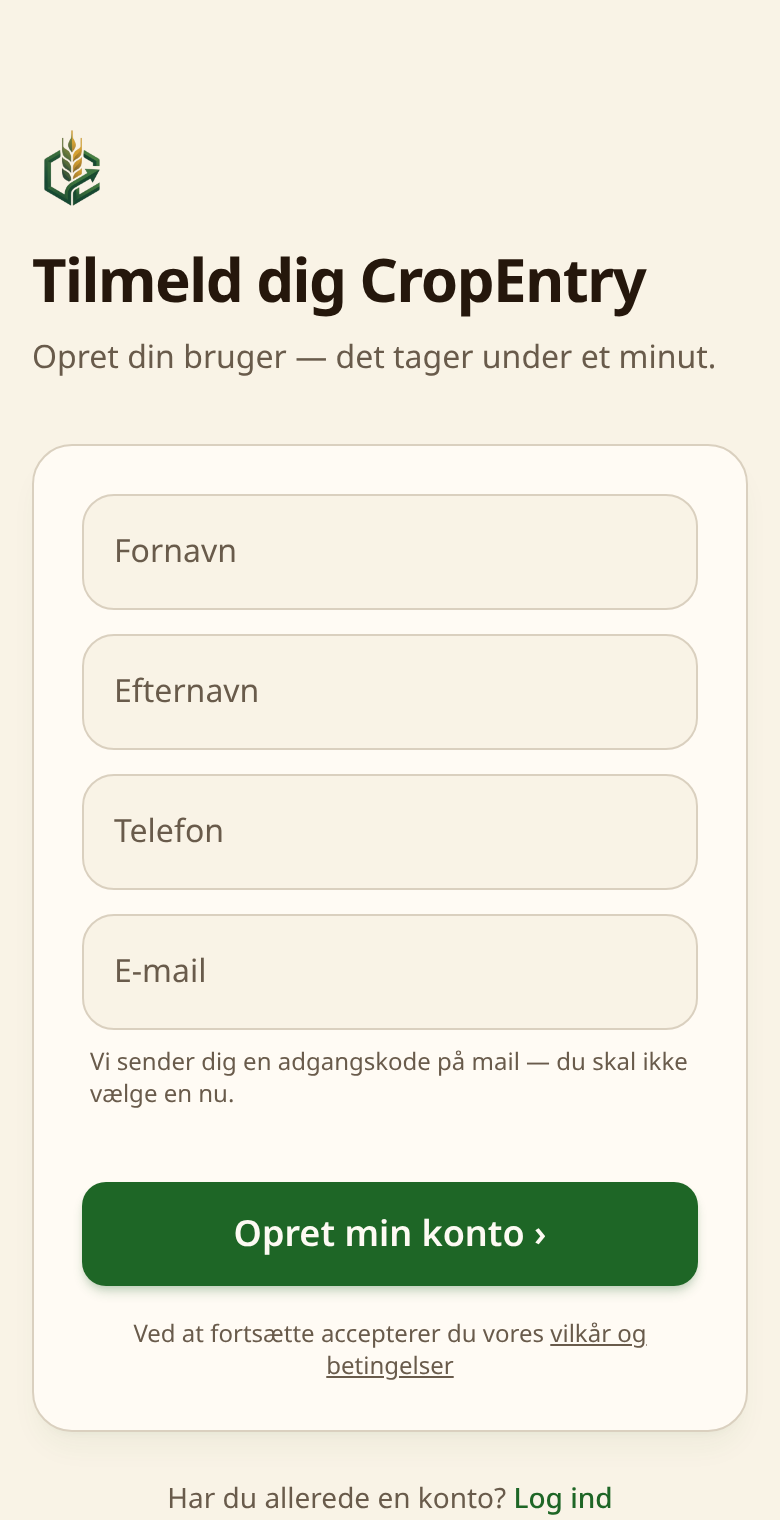
Gå til tilmeldingssiden og udfyld fornavn, efternavn, telefon og e-mail. Du vælger ikke selv en kode – CropEntry laver en sikker kode og sender den på mail. Det betyder færre glemte koder midt i høsten.
Klar til høst?
Opret dit landbrug gratis i CropEntry og registrér dit første læs på få minutter.
Opret gratis konto →Gratis · Intet kreditkort · Virker på alle telefoner
2. Find velkomstmailen
Inden for et minut modtager du en velkomstmail fra CropEntry med din kode og en knap til at logge ind. Er den ikke kommet efter et par minutter, så kig i spam eller “Kampagner”, og markér den som “ikke spam”.
Log ind med din e-mail og koden fra mailen. Du kan skifte koden senere under Indstillinger.
3. Opsætningsguiden: gård, siloer, marker og afgrøder
Første gang du logger ind, starter en kort opsætningsguide med fire trin:
- 1
Gårdens navn
Fx “Green Valley Farm”. Det er det, dit hold ser øverst i appen.
- 2
Siloer
Tilføj alle steder, hvor der ligger korn – siloer, planlagre, lader. Kapacitet i kg er valgfri, men giver dig fyldningsgrad på dashboardet.
- 3
Marker
Opret mindst én mark, fx “Mark 4”. Skriv hektar på, så får du udbytte pr. hektar automatisk.
- 4
Afgrøder
Tryk på de gængse danske afgrøder – vinterhvede, vårbyg, maltbyg, raps – eller skriv dine egne.
4. Inviter dine chauffører
Under Indstillinger kan du invitere medarbejdere via e-mail. Chauffører ser kun det, de skal bruge: registrering af læs. Du som ejer ser dashboard, historik, statistik og audit-log.
Færdig – du er klar til høst
Det var det. Næste skridt er at registrere dit første læs – læs guiden om høstregistrering nedenfor. Tip: læg CropEntry på telefonens hjemmeskærm, så åbner den som en app.
Ofte stillede spørgsmål
Hvad koster CropEntry?
CropEntry er gratis lige nu – med alle funktioner. Der kræves intet kreditkort.
Jeg har ikke fået velkomstmailen – hvad gør jeg?
Kig i spam. Er den ikke der, så brug “Glemt adgangskode” på login-siden eller skriv til hi@cropentry.com.
Kan jeg ændre siloer og marker senere?
Ja. Alt fra opsætningsguiden kan rettes under Indstillinger når som helst.
Næste guide
Høstregistrering: log hvert læs fra mobilen →
Registrér hvert læs direkte fra marken – mark, silo, afgrøde og vægt på under 20 sekunder.
Klar til høst?
Opret dit landbrug gratis i CropEntry og registrér dit første læs på få minutter.
Opret gratis konto →Gratis · Intet kreditkort · Virker på alle telefoner
Brug for mere hjælp?
Skriv til hi@cropentry.com – vi svarer typisk inden for én hverdag.